كيفية إخفاء التطبيقات من شاشة موبايلات iPhone يعد هي من أكثر الأسئلة التي يبحث عنها مستخدمي أجهزة آبل وذلك لرغبتهم في حماية خصوصيتهم وتنظيم واجهة هواتفهم فمع كثرة التطبيقات التي التي يتم تثبيتها بشكل يومي تصبح الحاجة ملحة لاخفاء بعضها سواء لتسهيل الوصول إليها أو لإضفاء خصوصية على تطبيقات معينة أو تنظيم الشاشة الرئيسية، لذلك يوفر نظام iOS العديد من الأدوات والخيارات التي تتيح لك تنفيذ ذلك بسهولة دون الحاجة إلى حذف أي تطبيق أو اللجوء إلى برامج خارجية، لذا سنوضح بالتفصيل الطرق المختلفة لإخفاء التطبيقات والاستفادة من هذه الميزة.
إخفاء التطبيقات من شاشة موبايلات iPhone
يلجأ الكثير من مستخدمي iPhone إلى إخفاء التطبيقات من شاشة الموبايل لأسباب متعددة، أبرزها تحسين مظهر الهاتف وجعل الشاشة الرئيسية منظمة أكثر وذلك لان وجود عدد كبير من التطبيقات المبعثرة يمكن أن يخلق شعورًا بالفوضى ويصعب الوصول إلى التطبيقات المهمة بسرعة، لذلك يوفر iPhone عدة خصائص تساعد على إخفاء التطبيقات دون الحاجة لحذفها، مثل إزالة التطبيقات من الشاشة الرئيسية مع الاحتفاظ بها في مكتبة التطبيقات، أو التحكم في ظهورها عبر إعدادات البحث وSiri، بالإضافة إلى القيود الخاصة بعمر المستخدم، كل هذه الأدوات تمنح المستخدم حرية التحكم في محتوى الشاشة الرئيسية بشكل كامل مع الحفاظ على الخصوصية والوصول السهل للتطبيقات عند الحاجة.
كيفية إخفاء التطبيقات على الشاشة الرئيسية لجهاز iPhone
إخفاء التطبيقات على الشاشة الرئيسية من أسهل الطرق لترتيب جهازك وجعل الشاشة واضحة دون الحاجة إلى حذف التطبيقات فهذه الطريقة تتيح لك الاحتفاظ بالتطبيق في مكتبة التطبيقات والوصول إليه عند الحاجة لاتباع الخطوات التالية:
- اضغط مطولًا على أيقونة التطبيق الذي تريد إخفاءه حتى تظهر قائمة الخيارات.
- اختر إزالة من الشاشة الرئيسية (Remove from Home Screen).
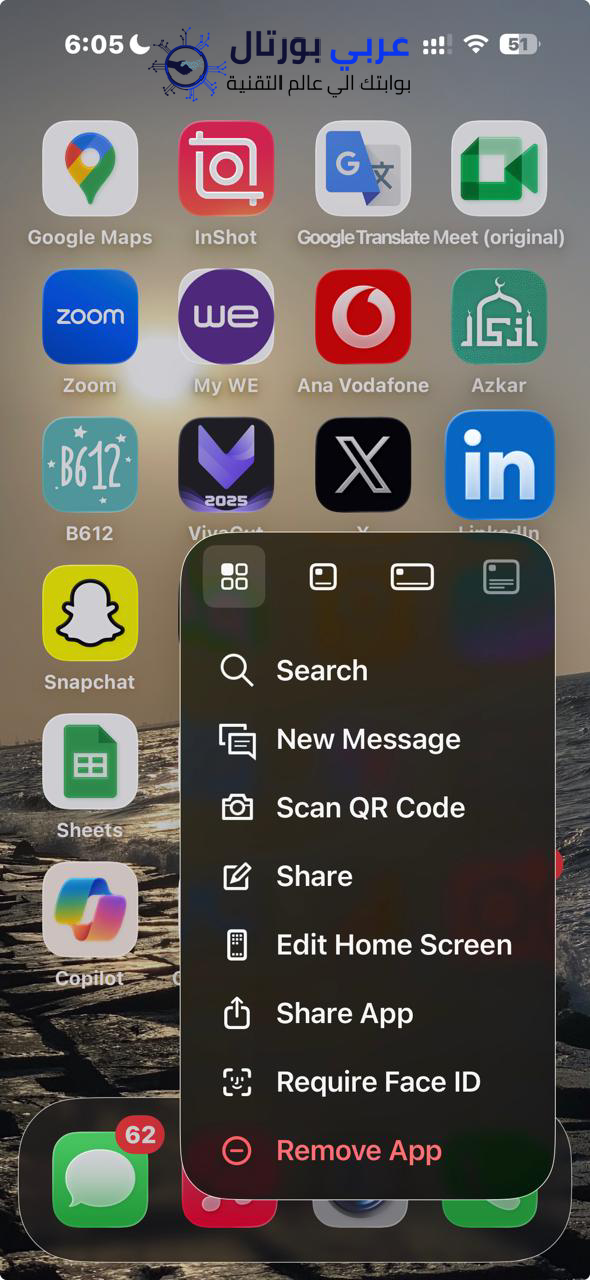
- سيختفي التطبيق من الشاشة الرئيسية فورًا، ولكنه سيظل موجود في مكتبة التطبيقات (App Library).
- للوصول للتطبيق مجددًا اسحب الشاشة لليسار حتى تصل إلى مكتبة التطبيقات، أو استخدم البحث للعثور عليه بسرعة.
إخفاء التطبيقات من البحث على جهاز iPhone
لزيادة مستوى الخصوصية والتحكم في محتوى جهازك يمكن منع ظهور التطبيقات عند البحث داخل الايفون سواء في شريط البحث أو من خلال اقتراحات Siri ويمكنكم الاستفادة من هذه الخاصية باتباع ما يلي:
- افتح الإعدادات على جهازك.
- انتقل إلى Siri والبحث.
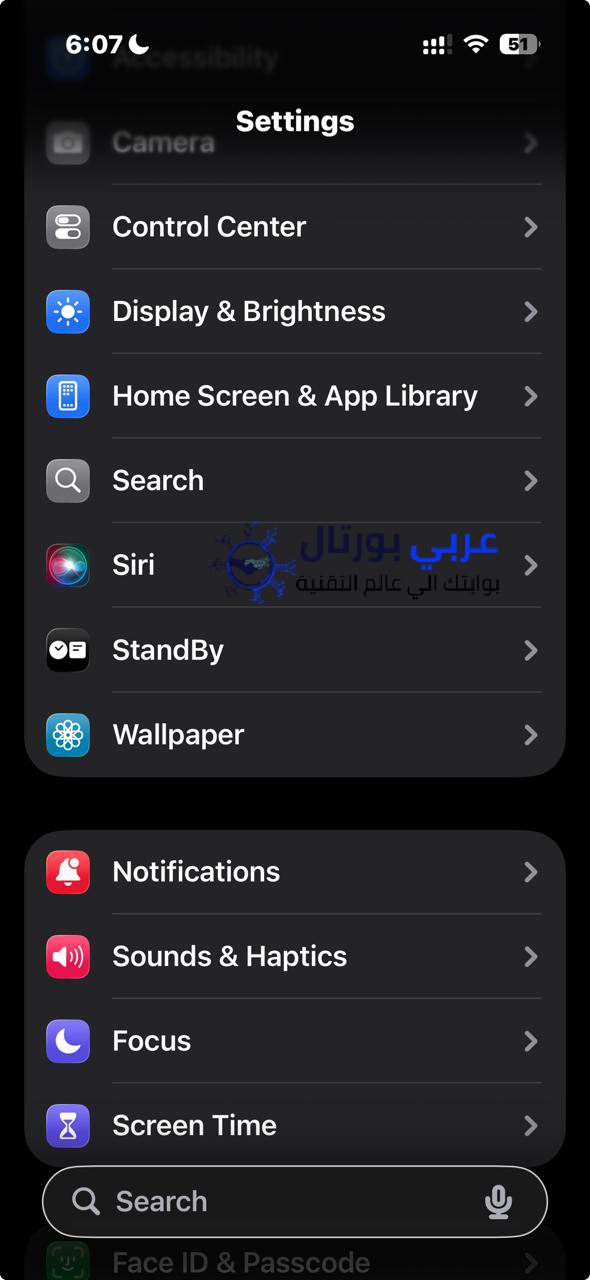
- مرر لأسفل واختر التطبيق الذي ترغب في إخفائه.
- قم بإيقاف تفعيل الخيارات التالية: عرض التطبيق في البحث وأيضًا نت اقتراحات Siri Suggest App.
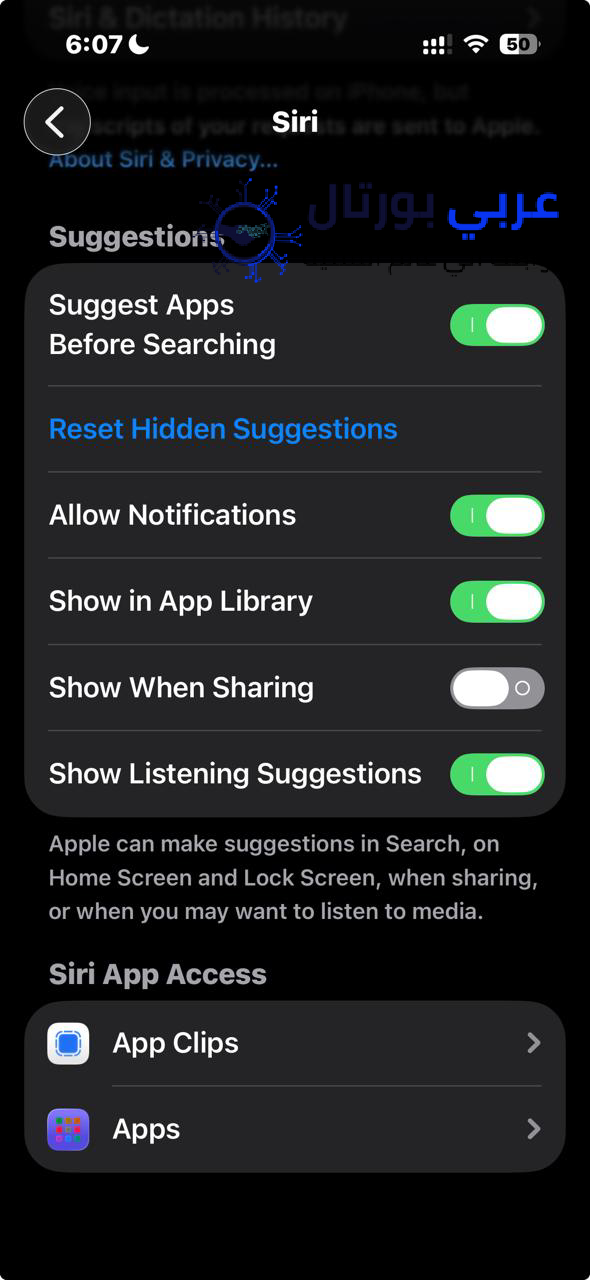
- بعد تعطيل هذه الخيارات لن يظهر التطبيق في نتائج البحث أو اقتراحات Siri، لكنه سيظل متاح في مكتبة التطبيقات أو عند فتحه مباشرة.
إخفاء التطبيقات حسب قيود العمر
من ضمن طرق إخفاء التطبيقات من شاشة موبايلات iPhone هي ميزة قيود العمر التي تمثل أداة قوية للتحكم في محتوى الجهاز خصوصًا للعائلات التي ترغب في حماية الأطفال من التطبيقات غير المناسبة، فمن خلال هذه الخاصية يمكن إخفاء التطبيقات تلقائيًا وفق الفئة العمرية المحددة، ويمكنكم ضبط ذلك من خلال ما يلي:
- افتح الإعدادات على جهازك.
- اختر وقت الشاشة (Screen Time).
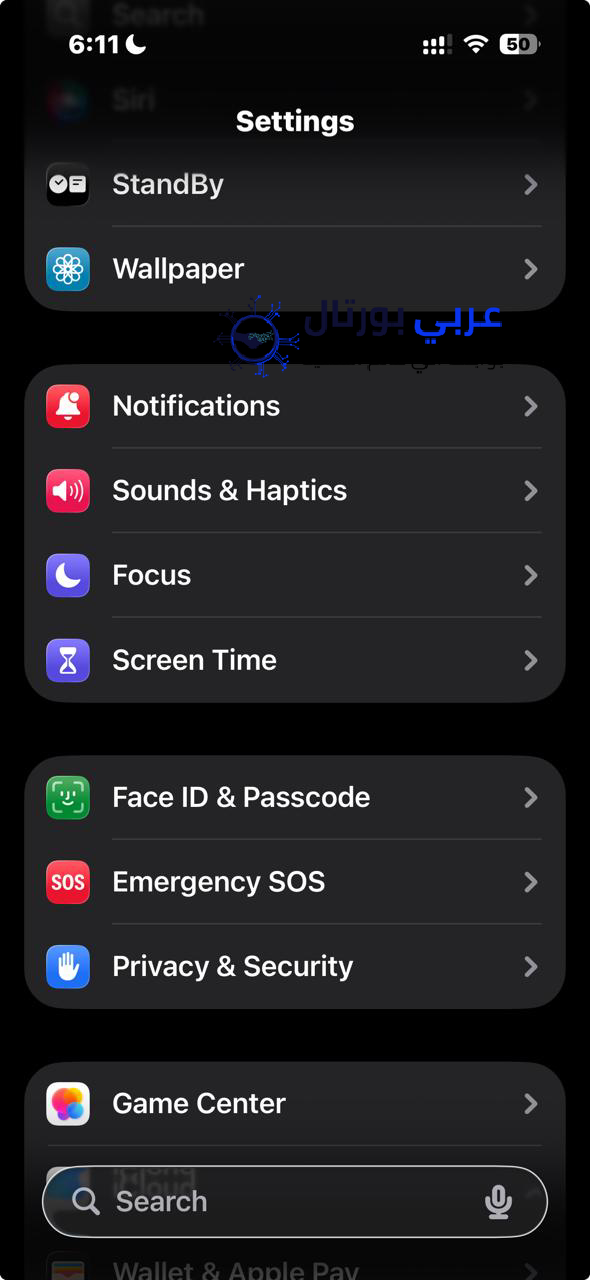
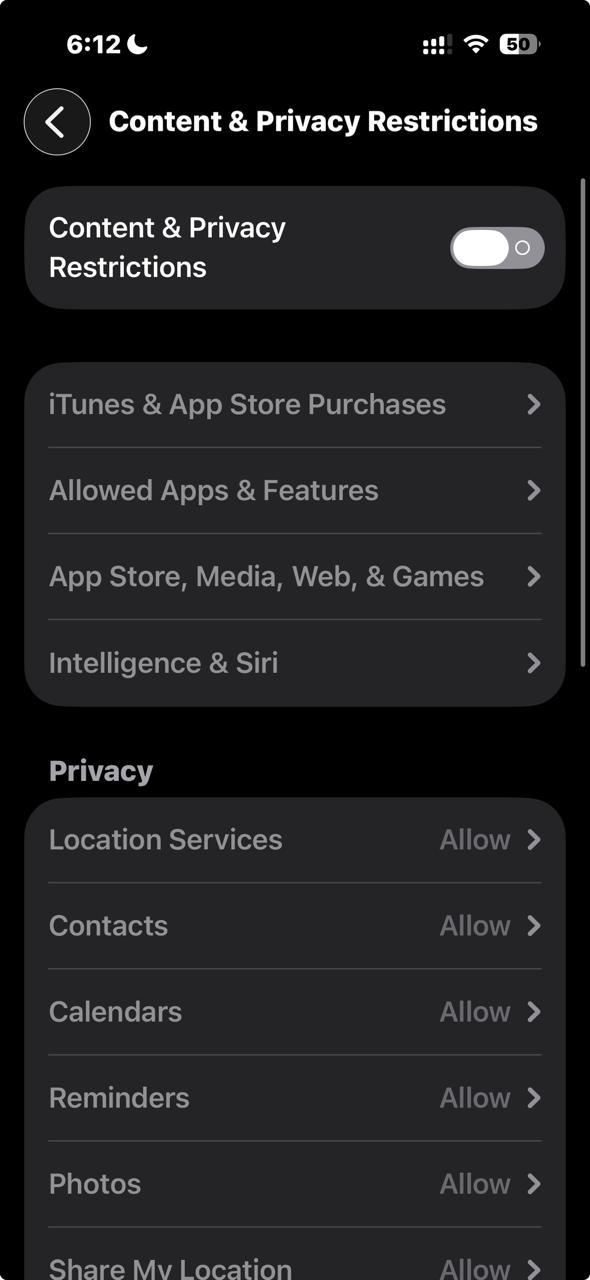
- اضغط على قيود المحتوى والخصوصية (Content & Privacy Restrictions).
- فعل القيود عبر تفعيل الزر أعلى الشاشة.
- اختر تطبيقات مسموح بها (Allowed Apps) وحدد الفئة العمرية المناسبة.
- أي تطبيق خارج هذه الفئة سيتم إخفاؤه بشكل تلقائي من الشاشة الرئيسية.
كيفية قفل التطبيقات على iPhone
قفل التطبيقات على iPhone يمنح المستخدم خصوصية أكبر خاصة للتطبيقات الحساسة مثل تطبيقات الحسابات البنكية أو تطبيقات الدفع وأيضًا الصور الشخصية حيث يمكن استخدام Face ID أو كلمة السر لضمان أن الوصول للتطبيقات فقط من قبل صاحب الهاتف، من خلال الخطوات التالية:
- افتح الإعدادات على جهازك.
- ثم اذهب إلى Face ID وكلمة السر، ثم فعل خيار استخدام Face ID للتطبيقات للتطبيقات المدعومة.
- بعدها افتح التطبيق المراد قفله، وسيطلب منك التحقق عبر بصمة الوجه أو كلمة السر عند كل محاولة فتح.
خطوات تغيير موقع تنزيل التطبيق الافتراضي على iPhone
تحديد موقع تنزيل التطبيقات الافتراضي على iPhone يساعدك على تنظيم الشاشة الرئيسية بشكل أفضل، وتحديد ما إذا كانت التطبيقات الجديدة ستظهر مباشرة على الشاشة أو تذهب مباشرة إلى مكتبة التطبيقات هذه الميزة تمنحك سيطرة كاملة على ترتيب التطبيقات وتجنب الفوضى على الشاشة الرئيسية، ويمكنك فعل ذلك من خلال ما يلي:
- افتح الإعدادات على جهازك.
- انتقل إلى الشاشة الرئيسية (Home Screen).
- ضمن قسم التنزيلات الجديدة للتطبيقات، ستجد خيارين: إضافة إلى الشاشة الرئيسية (Add to Home Screen) أو مكتبة التطبيقات فقط (App Library Only).
- اختر الخيار الذي يناسب أسلوبك في تنظيم التطبيقات.
- بعد ذلك كل تطبيق جديد سيتم تنزيله وفق الإعداد الذي حددته.
خطوات إنشاء المجلدات وتنظيم الأيقونات
تنظيم الشاشة الرئيسية في iPhone باستخدام المجلدات يجعل الوصول للتطبيقات أسرع، حيث يتمكن المستخدم من تصنيف التطبيقات حسب الاستخدام أو النوع أو الأولوية، باتباع الخطوات التالية:
- اضغط مطولًا على أيقونة التطبيق الذي تريد نقله حتى تظهر قائمة الخيارات، أو تدخل وضع الاهتزاز.
- اسحب التطبيق فوق أيقونة تطبيق آخر لإنشاء مجلد جديد تلقائيًا.
- سيظهر المجلد باسم افتراضي يقترحه iPhone، يمكنك تعديله بالاسم الذي يناسبك.
- لإضافة تطبيقات أخرى اسحب كل تطبيق تريد إضافته إلى المجلد نفسه.
- يمكنك إعادة ترتيب المجلدات والأيقونات داخلها حسب الأولوية أو الاستخدام المتكرر.
- لإنهاء التعديل، اضغط على تم في أعلى الشاشة.
تم إعداد هذا المقال من خلال فريق عمل موقع بوابة العربي التقني لضمان تقديم محتوى شامل وموثوق فمن خلاله تعرفنا على إخفاء التطبيقات من شاشة موبايلات iPhone وتنظيم الأيقونات داخل المجلدات لتحويل جهازك إلى مساحة مرتبة، فمن أهم مميزات الايفون انه يمنح المستخدم التحكم الكامل في سواء عبر إخفاء التطبيقات، تنظيم المجلدات، أو ضبط مكان تنزيل التطبيقات الجديدة.