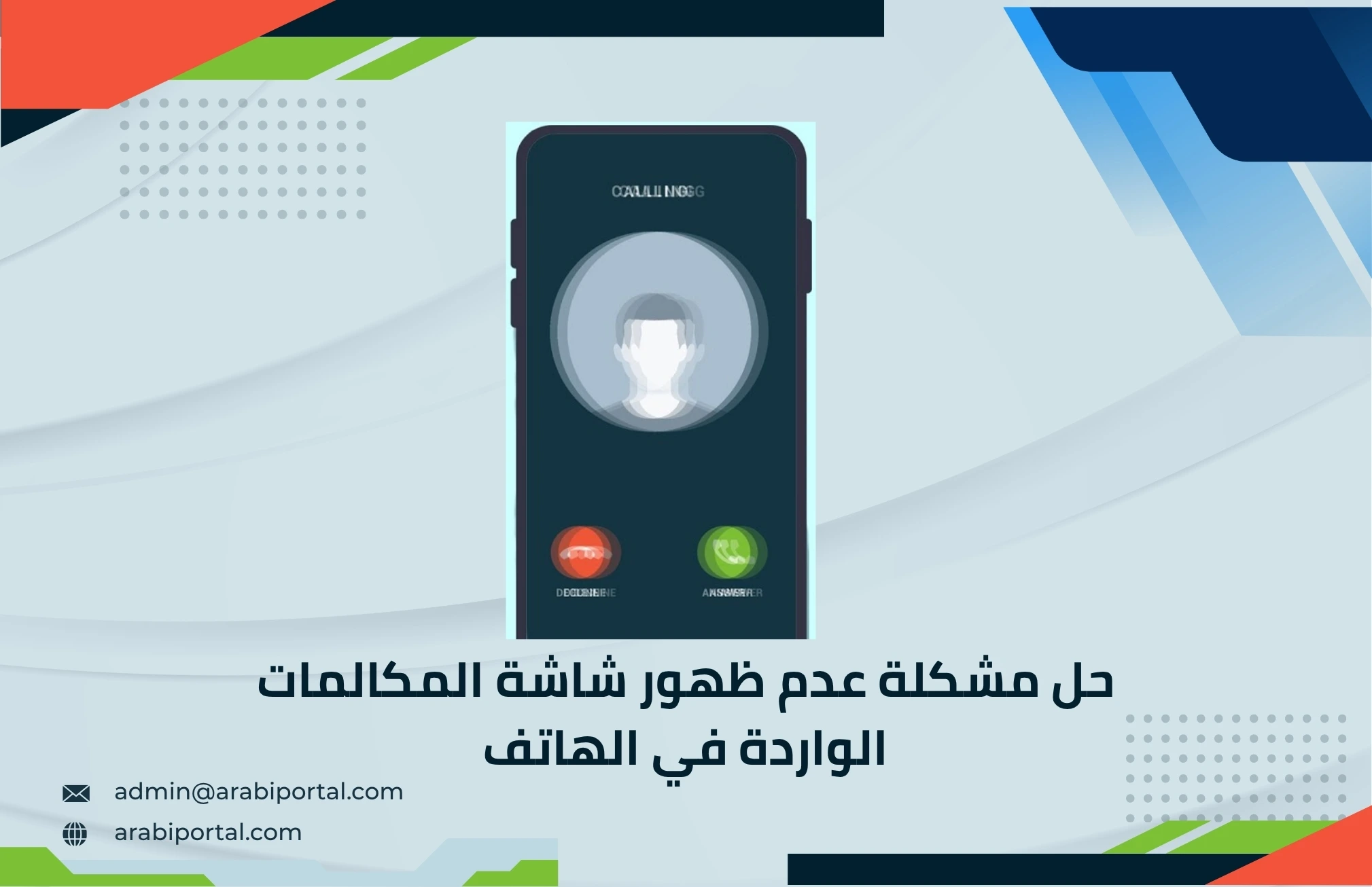
يواجه الكثيرون موقف مشكلة رنين الهاتف دون ظهور نافذة المكالمة على الشاشة، مما يؤدي إلى تفويت المكالمات المهمة أو التأخر في الرد، هذه المشكلة لا ترتبط بعطل في الجهاز نفسه بل غالبًا ما تنشأ نتيجة خلل في إعدادات النظام أو تعارض بين تطبيقات الهاتف والإشعارات أو حتى بسبب تحديثات النظام الجديدة لذلك يتساءل الكثيرون عن حل مشكلة عدم ظهور شاشة المكالمات الواردة في الهاتف حيث تكمن أهمية معالجة هذه المشكلة في أنها تؤثر على الاستخدام اليومي للهاتف فعدم ظهور شاشة الاتصال يعني فقدان القدرة على التفاعل السريع مع المكالمات.
مشكلة عدم ظهور شاشة المكالمات الواردة في الهاتف
تعد مشكلة عدم ظهور شاشة المكالمات الواردة في الهاتف من أكثر الأعطال المزعجة التي قد تواجه المستخدمين، حيث يرن الهاتف بشكل طبيعي عند استقبال المكالمات لكن الشاشة تبقى سوداء أو لا تظهر هوية المتصل، مما يجبر المستخدم على فتح سجل المكالمات لمعرفة من اتصل به، فهذه المشكلة قد تحدث بشكل مفاجئ حتى في الأجهزة الحديثة، فيما يلي أبرز الأسباب التي قد تؤدي إلى اختفاء شاشة المكالمة الواردة أو عدم ظهورها :
- عند سحب أذونات العرض أو الإشعارات من تطبيق المكالمات، يفقد الهاتف القدرة على إظهار نافذة الاتصال عند ورود المكالمات الجديدة.
- تفعيل وضع عدم الإزعاج حيث يمنع ظهور الإشعارات والمكالمات على الشاشة، حتى وإن كان الهاتف يرن في الخلفية.
- بعض الهواتف الحديثة تتطلب تفعيل خيار العرض على الشاشة أو الإشعارات المنبثقة وإلا فلن تظهر المكالمات بشكل كامل.
- برامج إدارة المكالمات أو تطبيقات الحماية وتوفير البطارية قد تمنع ظهور شاشة الاتصال عن طريق الخطأ.
- بعد تثبيت تحديث جديد لنظام التشغيل أو لتطبيق الهاتف، قد تتغير صلاحيات الإشعارات أو إعدادات الواجهة دون علم المستخدم.
خطوات حل مشكلة عدم ظهور شاشة المكالمات الواردة في الهاتف
بعد أن تعرفنا على الأسباب التي قد تؤدي إلى ظهور مشكلة عدم ظهور شاشة المكالمات الواردة في الهاتف يأتي الدور الأهم وهو تطبيق الحلول لاستعادة ظهور المكالمات على الشاشة، فإن هذه المشكلة لا تتطلب زيارة مركز الصيانة حيث يمكن حلها بسهولة من خلال مجموعة من الخطوات تتمثل فيما يلي:
1- تفعيل اشعارات المكالمات الواردة
أول وأهم خطوة في حل مشكلة عدم ظهور شاشة المكالمات الواردة في الهاتف هي التأكد من تفعيل الإشعارات الخاصة بتطبيق المكالمات، ففي كثير من الأحيان يكون سبب المشكلة هو إيقاف الإشعارات أو تقييد ظهورها بعد تحديث النظام أو تعديل الإعدادات بالخطأ فعند تعطيل هذه الإشعارات، ولإصلاح ذلك اتبع الخطوات التالية:
- افتح الإعدادات في هاتفك، ثم انتقل إلى الإشعارات.
- ثم اختر تطبيق الهاتف أو الاتصال حسب اسم التطبيق في جهازك.
- بعدها تأكد من تفعيل خيار السماح بالإشعارات.
- فعل خيار العرض على الشاشة أو العرض أثناء القفل إن وجد.
2- مسح ذاكرة التخزين المؤقت والبيانات في تطبيق المكالمات الهاتفية
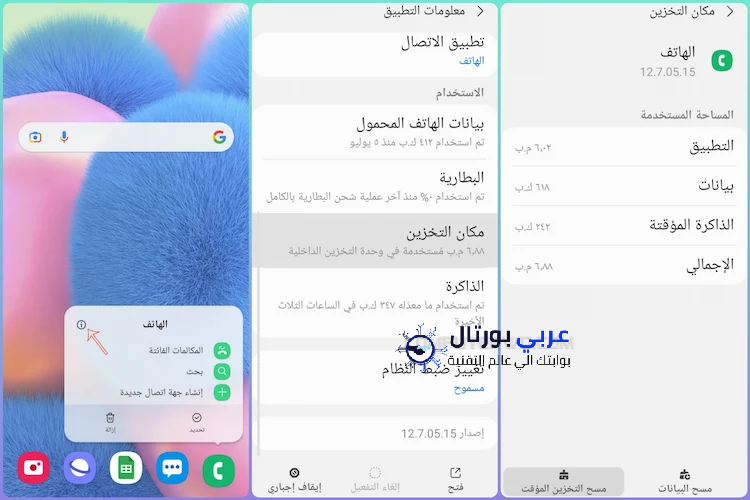
كما يمكنكم حل مشكلة عدم ظهور شاشة المكالمات من خلال مسح ذاكرة التخزين المؤقت والبيانات الخاصة بتطبيق المكالمات، فقد تتراكم ملفات مؤقتة أو إعدادات قديمة داخل التطبيق تؤدي إلى حدوث خلل في عرض المكالمات أو تأخر ظهور الشاشة أثناء الاتصال، لتنفيذ الخطوات بشكل صحيح اتبع الآتي:
- افتح الإعدادات في الهاتف، ثم اختر التطبيقات أو مدير التطبيقات.
- ابحث عن تطبيق الهاتف واضغط عليه.
- انتقل إلى التخزين.
- اضغط على مسح ذاكرة التخزين المؤقت ثم مسح البيانات.
3- منح أذونات لتطبيق الهاتف والمكالمات
من أكثر الأسباب الشائعة وراء عدم ظهور شاشة المكالمات الواردة في الهاتف هو فقدان تطبيق المكالمات للأذونات اللازمة لعرض الإشعارات أو الظهور فوق التطبيقات الأخرى فبدون هذه الصلاحيات لا يتمكن النظام من فتح واجهة الاتصال عند ورود مكالمة جديدة، لذلك سنتعرف على الطريقة الصحيحة للتحقق من الأذونات ومنحها لتطبيق الهاتف:
- افتح الإعدادات في جهازك.
- انتقل إلى التطبيقات أو إدارة التطبيقات.
- اختر تطبيق الهاتف.
- اضغط على الأذونات.
- بعدها تأكد من تفعيل جميع الأذونات الأساسية التالية الهاتف، جهات الاتصال، الإشعارات.
- العرض فوق التطبيقات الأخرى، في حال كان أي من هذه الأذونات معطلة قم بتفعيلها.
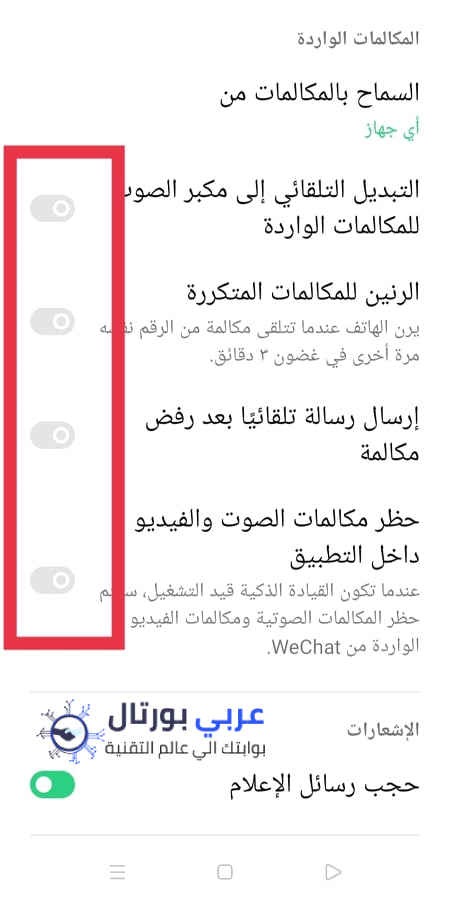
4- تأكد من تعطيل وضع عدم الإزعاج
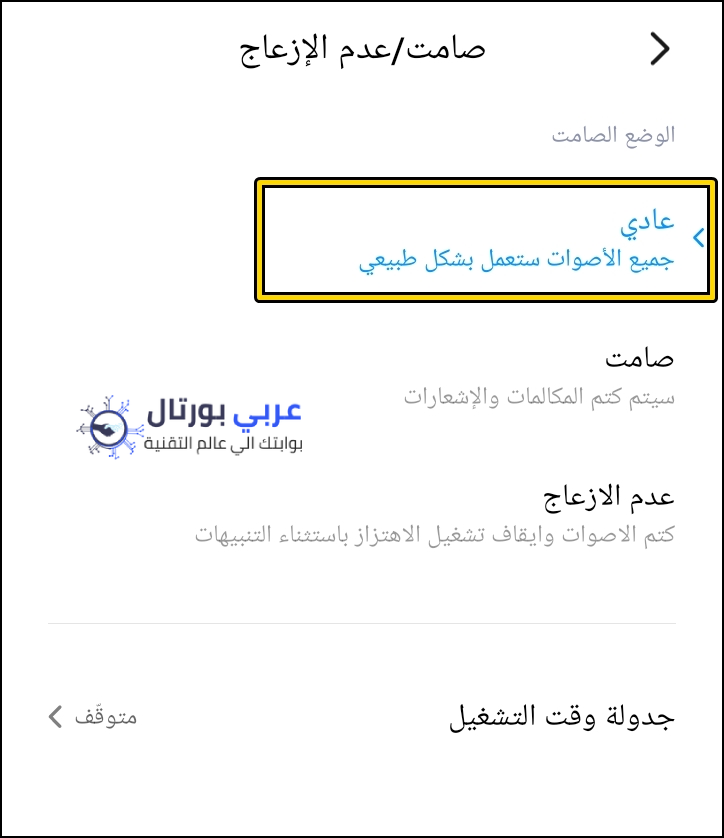
في كثير من الأحيان تكون مشكلة عدم ظهور شاشة المكالمات ناتجة عن تفعيل وضع عدم الإزعاج (Do Not Disturb) دون ملاحظة المستخدم، حيث صمم هذا الوضع لمنع التنبيهات والمكالمات من إظهار إشعاراتها على الشاشة أثناء الاجتماعات أو النوم، لكنه قد يكون مفعل بشكل تلقائي بعد تحديث النظام أو إعادة تشغيل الهاتف، وللتأكد من تعطيله اتبع الخطوات التالية:
- افتح الإعدادات في الهاتف.
- انتقل إلى قسم الإشعارات أو الأصوات والاهتزاز.
- اختر عدم الإزعاج.
- تأكد من أن الخيار مغلق أو غير مفعل.
- في حال كان مفعل بجدول زمني، قم بإلغاء الجدول أو تعديل أوقاته.
5- حل مشكلة عدم ظهور المكالمات الواردة من خلال تحديث الهاتف
قد لا تكون المشكلة ناتجة عن الإعدادات أو الأذونات، بل بسبب خلل في النظام نفسه أو في تطبيق الهاتف الافتراضي بعد أحد التحديثات السابقة، لذلك يعد تحديث النظام وتطبيق المكالمات من أكثر الحلول فعالية في إصلاح مشكلة عدم ظهور شاشة المكالمات الواردة في الهاتف بشكل نهائي، ولإجراء التحديث اتبع ما يلي:
- افتح الإعدادات في الهاتف.
- انتقل إلى تحديث النظام أو تحديث البرنامج.
- اضغط على التحقق من وجود تحديثات.
- إذا كان هناك إصدار جديد متاح، قم بتنزيله وتثبيته.
- بعد انتهاء التحديث أعد تشغيل الجهاز ثم اختبر استقبال مكالمة جديدة.
يقدم فريق عمل موقع بوابة العربي التقني هذا الدليل لمساعدتك في التعامل مع حل مشكلة عدم ظهور شاشة المكالمات الواردة في الهاتف فهي ليست عطل يتطلب الذهاب لمراكز الصيانة بل هي نتيجة تغير بسيط في إعدادات النظام أو الأذونات، ويمكن التعامل معها بسهولة عبر الخطوات التي استعرضناها بدء من تفعيل الإشعارات ومسح ذاكرة التخزين المؤقت، وتجنب تثبيت التطبيقات التي تتداخل مع نظام المكالمات أو تمنع عرض الإشعارات على الشاشة.