تعد إزالة تطبيقات النظام الغير قابلة للإزالة بدون روت من أكثر المواضيع أهمية لمستخدمي أجهزة الأندرويد، خصوصًا لمن يعانون من مشاكل بطء الجهاز أو نفاد مساحة التخزين بسبب التطبيقات المدمجة أو برامج Bloatware التي تأتي مثبتة من المصنع فهذه التطبيقات غالبًا ما تكون ضرورية لعمل بعض وظائف النظام لكنها في الوقت نفسه تستهلك موارد الجهاز بشكل كبير، وقد تمنع تثبيت تطبيقات جديدة أو تحديث النظام ، لذلك هناك عدة طرق للتخلص من هذه التطبيقات بدون روت سواء عبر إعدادات النظام نفسها أو باستخدام أدوات وتطبيقات خارجية متخصصة.
إزالة تطبيقات النظام الغير قابلة للإزالة
إزالة تطبيقات النظام الغير قابلة للإزالة بدون روت هي عملية حذف أو تعطيل التطبيقات المدمجة في نظام الأندرويد والتي تأتي مثبتة على الهاتف من قبل الشركة المصنعة أو مزود الخدمة، دون الحاجة إلى منح الهاتف صلاحيات الروت أو تعديل جذري في ملفات النظام، ويطلق عليها أحيانًا Bloatware غالبًا ما تكون ضرورية لتشغيل بعض وظائف النظام الأساسية، لكنها في الوقت نفسه يمكن أن تشغل مساحة كبيرة على ذاكرة الهاتف، وتستهلك موارد المعالج والبطارية بشكل مستمر، مما يؤثر على سرعة الجهاز وكفاءته.
إزالة تطبيقات النظام الغير قابلة للإزالة بدون روت عبر الإعدادات
حذف تطبيقات النظام عبر إعدادات الهاتف هو الطريقة الأسهل لإدارة التطبيقات المدمجة بدون روت، فهذه الطريقة تساعد على تعطيل أو حذف التطبيقات التي لا تحتاجها بشكل يومي، مع الحفاظ على استقرار النظام، وتتم من خلال الخطوات التالية:
- افتح إعدادات الهاتف وانتقل إلى قسم التطبيقات أو مدير التطبيقات.
- استعرض قائمة التطبيقات المثبتة وابحث عن التطبيق الذي تريد حذفه أو تعطيله.
- اضغط على التطبيق واختر حذف البيانات/مسح التخزين المؤقت لتحرير مساحة.
- إذا كان التطبيق لا يمكن حذفه، اختر تعطيل التطبيق (Disable) لإيقاف عمله في الخلفية.
- أعد تشغيل الهاتف لضمان تطبيق التغييرات بشكل كامل.
- يمكن العودة لاحقًا وإعادة تفعيل التطبيق من نفس القائمة إذا لزم الأمر.
كيفية حذف التطبيقات التي لا تحذف عبر متجر Google Play
بعض التطبيقات المثبتة على جهاز الأندرويد لا يمكن حذفها بالطريقة التقليدية عبر متجر Google Play سواء لأنها مدمجة في النظام ولكن من خلال الخطوات التالية يمكنكم حذفها بسهولة:
- افتح إعدادات الهاتف وانتقل إلى التطبيقات أو مدير التطبيقات.
- اختر التطبيق الذي لا يظهر خيار الحذف في متجر Google Play.
- اضغط على إيقاف الإجباري (Force Stop) لإيقاف التطبيق مؤقتًا.
- ثم اختر مسح البيانات / مسح التخزين المؤقت (Clear Data / Clear Cache) لتقليل استهلاك مساحة التخزين.
- إذا كان الهاتف يدعم خيار تعطيل التطبيق (Disable)، فاختره لإيقاف عمل التطبيق نهائيًا في الخلفية.
- أعد تشغيل الهاتف لضمان تطبيق التغييرات بشكل كامل.
تعطيل التطبيقات النظامية والـ Bloatware
التطبيقات النظامية وبرامج Bloatware تستهلك مساحة وموارد الجهاز حتى لو لم يتم استخدامه وتعطيل هذه التطبيقات يوفر أداء أفضل ومساحة إضافية في الهاتف وذلك من دون الحاجة لحذفها أو عمل روت، وذلك باتباع ما يلي:
- افتح إعدادات الهاتف وانتقل إلى التطبيقات أو مدير التطبيقات.
- اختر التطبيق الذي ترغب في تعطيله من القائمة.
- اضغط على خيار تعطيل (Disable) لإيقاف عمل التطبيق وإزالة التحديثات المرتبطة به.
- في بعض الأجهزة قد يظهر خيار إزالة التحديثات قبل تعطيل التطبيق، ينصح بالقيام بذلك لتقليل استهلاك المساحة.
- أعد تشغيل الهاتف لتطبيق التغييرات بشكل كامل.
يمكن العودة لاحقًا وإعادة تفعيل التطبيق من نفس القائمة إذا دعت الحاجة.
إزالة تطبيقات النظام باستخدام تطبيقات خارجية
في بعض الأحيان لا توفر إعدادات الهاتف التقليدية القدرة على حذف أو تعطيل جميع التطبيقات المدمجة خصوصًا التطبيقات التي تعتبر جزء من النظام أو محمية بواسطة الشركة المصنعة، لذا يمكنكم استخدام بعض التطبيقات الخارجية التي تمنح المستخدم أدوات قوية لإزالة أو تعطيل هذه التطبيقات والان سنتعرف عليها:
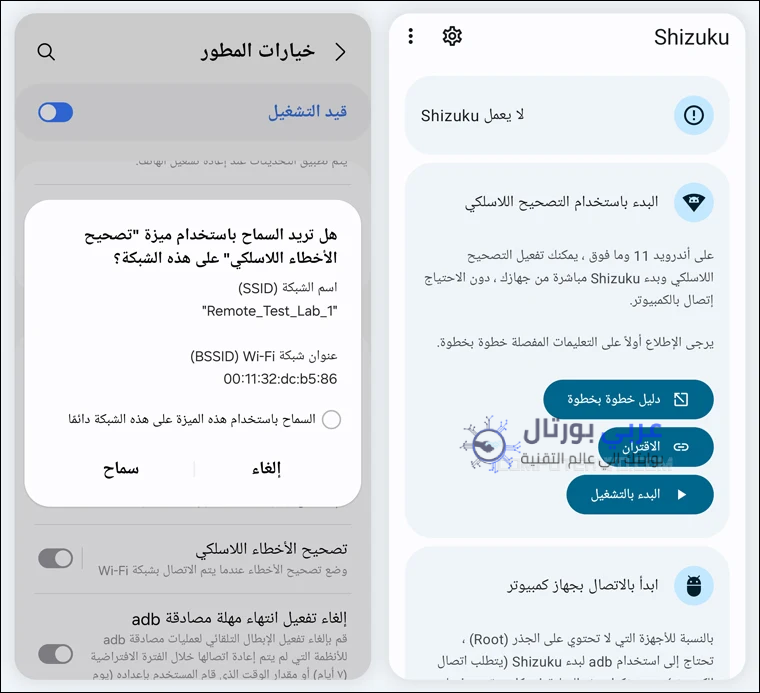
إعداد خدمة Shizuku
خدمة Shizuku هي أداة قوية تمكن المستخدم من إدارة تطبيقات النظام وإزالة الـ Bloatware بدون الحاجة لصلاحيات الروت، من خلال منح الصلاحيات للتطبيقات عبر واجهة ADB أو USB Debugging، كما أن استخدامها ويوفر تحكم أكبر في التطبيقات المدمجة على جهازك، والان سنتعرف على خطوات إعداد Shizuku:
- افتح التطبيق واتبع تعليمات الإعداد لتفعيل USB Debugging على هاتفك.
- اذهب إلى الإعدادات ثم حول الهاتف ثم رقم الإصدار واضغط عدة مرات لتفعيل خيارات المطور.
- ثم انتقل إلى خيارات المطور ومنها USB Debugging وفعلها.
- اربط الهاتف بالكمبيوتر باستخدام كابل USB، وافتح نافذة ADB على الكمبيوتر.
- نفذ الأمر المخصص لتشغيل خدمة Shizuku على الهاتف (يمكن نسخه من داخل التطبيق).
- بعد نجاح الاتصال، ستصبح جميع الصلاحيات اللازمة متاحة للتطبيقات التي تعتمد على Shizuku لإزالة أو تعطيل تطبيقات النظام بأمان.
- يمكنك الآن استخدام التطبيقات المتوافقة معه لإدارة وحذف التطبيقات المدمجة بسهولة.
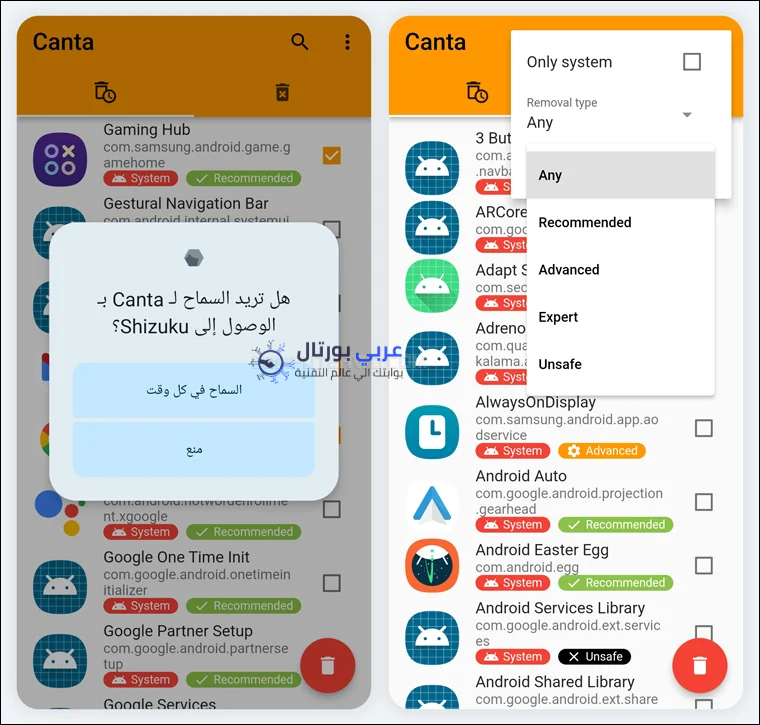
إزالة تطبيقات النظام الغير قابلة للإزالة بدون روت عبر تطبيق Canta
تطبيق Canta يعد من أقوى الأدوات لإزالة أو تعطيل تطبيقات النظام على أجهزة الأندرويد بدون روت، ويتميز بواجهة سهلة الاستخدام وخيارات متقدمة لإدارة التطبيقات المدمجة، من خلال استخدامه يمكن للمستخدم التحكم في التطبيقات غير المرغوب فيها دون التأثير على وظائف النظام الأساسية، وذلك باتباع ما يلي:
- افتح التطبيق واتبع تعليمات منح الصلاحيات اللازمة لإدارة التطبيقات المدمجة.
- اربط التطبيق بخدمة Shizuku إذا كنت ترغب في إزالة التطبيقات المحمية بواسطة النظام.
- استعرض قائمة التطبيقات المثبتة على جهازك وحدد التطبيقات التي تريد حذفها أو تعطيلها.
- اضغط على خيار إزالة (Uninstall) أو تعطيل (Disable) حسب الحاجة.
- انتظر حتى تكتمل العملية، ثم أعد تشغيل الهاتف لضمان تطبيق التغييرات بشكل كامل.
- يمكن العودة لاحقًا وإدارة التطبيقات المعطلة أو المحذوفة من داخل التطبيق بسهولة.
استخدام برنامج Universal Android Debloater
يعد من ضمن أفضل البرامج المستخدمة لإزالة تطبيقات النظام المدمجة على أجهزة الأندرويد بدون الحاجة لصلاحيات الروت، ويعتمد على أوامر ADB لتحديد التطبيقات غير المرغوب فيها وحذفها أو تعطيلها، وذلك من خلال ما يلي:
- قم بتحميل Universal Android Debloater على جهاز الكمبيوتر من الموقع الرسمي.
- تأكد من تثبيت ADB & Fastboot على الكمبيوتر لتتمكن من تنفيذ الأوامر.
- قم بتفعيل خيارات المطور و USB Debugging على الهاتف.
- ثم اذهب إلى الإعدادات > حول الهاتف > رقم الإصدار واضغط عدة مرات لتفعيل خيارات المطور.
- ثم فعل USB Debugging داخل خيارات المطور.
- اربط الهاتف بالكمبيوتر باستخدام كابل USB.
- افتح البرنامج على الكمبيوتر وسيقوم بفحص جميع التطبيقات المثبتة على جهازك.
- اختر التطبيقات التي تريد حذفها أو تعطيلها من القائمة، مع الانتباه للتطبيقات الأساسية للنظام.
- اضغط على زر Apply Changes ليبدأ البرنامج في إزالة أو تعطيل التطبيقات المحددة.
- بعد الانتهاء قم باعادة تشغيل الهاتف لتطبيق التغييرات بشكل كامل.
ختامًا، إزالة تطبيقات النظام الغير قابلة للإزالة بدون روت أصبحت أمر سهل إذا تم استخدام الأدوات والتقنيات المناسبة مثل تطبيق Shizuku، أو خدمة Canta، فهذه الطرق تمنحك السيطرة الكاملة على هاتفك وتساعد على تحرير مساحة التخزين وتحسين أداء الجهاز، والتخلص من التطبيقات غير الضرورية أو المزعجة دون التأثير على استقرار النظام، تم إعداد المقال من خلال فريق عمل موقع بوابة العربي التقني.