مشاركة كلمة سر الواي فاي على الايفون في الوقت الحاضر أصبحت من السهل، حيث تتسم الكثير من الهواتف الذكية أو الأجهزة اللوحية بالعديد من الخصائص والتي منها على سبيل المثال إمكانية مشاركة الشبكة اللاسلكية السريعة، حيث قد يلجأ الكثيرون لهذا الأمور في الكثير من الأوقات خاصة في ظل وجود ظروف ضرورية تلزم المستخدم بالاتصال فورا بشبكة الإنترنت مع عدم وجود رصيد كافي للاتصال، لذا تظهر الحاجة إلى الواي فاي، لذا فيما نشير إلى الخطوات اللازمة لذلك.
طريقة مشاركة كلمة سر الواي فاي على الآيفون
حتى يتم مشاركة كلمة مرور Wifi الخاصة بك بشكل صحيح وأمن من جهاز iPhone إلى جهاز iPhone أخر، لابد من تطبيق ما يلي من خطوات بشكل صحيح:
- في البداية لابد من التأكيد من أن الهاتف الذي سيتم مشاركة كلمة مرور من خلاله Wi-Fi وأجهزة Apple التي ستحصل على كلمة المرور قد تم تحديثها وفق أخر إصدار صادر من قبل أبل وذلك بأحدث إصدار من iOS، حيث قد تم إضافة هذه الخاصية بداية من إصدار iOS 11 فيما فوق.
- الأن بمجرد التأكيد من أن الجهاز يملك إصدار iOS 11 فيما فوق، يجب تمكين خيار الإعدادات الخاص بكلا من Wi-Fi و Bluetooth على الجهاز الأول والثاني، مع الأخذ في الاعتبار إيقاف تشغيل بيانات الهاتف في حال كانت مفعلة على أحد الأجهزة.
- الأمر الهام هنا هو ضرورة أن تكون عناوين البريد الإلكتروني متوفرة عند بعضكما البعض ضمن القائمة الخاص بجهات الاتصال الخاصة بك، كما لابد من إتمام تسجيل الدخول إلى iCloud عبر الاستعانة بـApple ID الخاص بك.
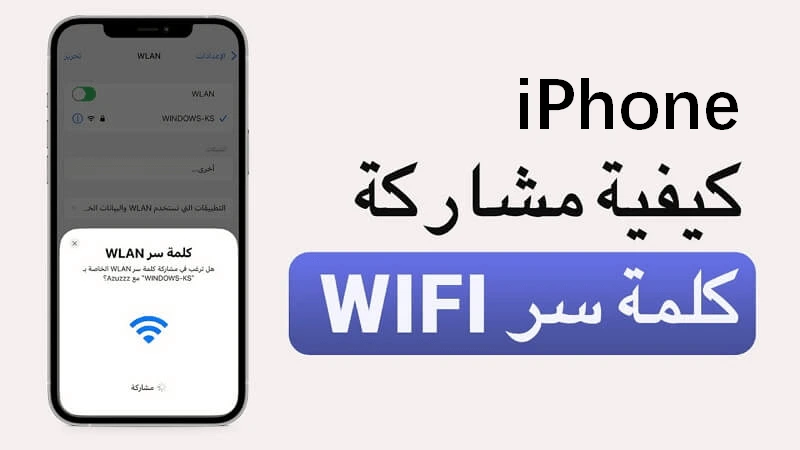
- بعد تطبيق الخطوات الماضية عليك مشاركة كلمة مرور Wi-Fi الخاصة بك، على أن يكون كلا الجهازين قريبين من بعضهما البعض، ثم قم بفتح الاعدادات الخاص بالواي فاي على الجهاز المقرر استقباله لكلمة المرور، قم بالنقر على مشاركة كلمة المرور على الجهاز الأول حتى يتم انتهاء الأمر.
حل مشكلة مشاركة Wi-Fi على iPhone لا تعمل
يواجه عدد من المستخدمين مشكلة عدم القدرة على مشاركة كلمات مرور Wi-Fi فيما بين الأجهزة، لذا نوفر لكم عدد من الحلول يمكن الاستعانة بأحدهم لعلاج الأمر:
- قم بإعادة تشغيل جهاز iPhone والجهاز الآخر أيضا، مع التأكيد على توفر اخر تحديث للايفون على كلا الجهازين، وذلك بالتوجه إلى قسم الإعدادات المثبت على الجهاز والذهاب إلى تنزيل تحديث البرامج العامة ثم تثبيته، وفي حال عدم توافر خيار تحديث فهذا يشير إلى أن جهازك محدث بالفعل.
- قم بقطع الاتصال مع شبكة Wi-Fi ثم أعد الاتصال من جديد، وذلك بالذهاب إلى إعدادات > Wi-Fi ثم قم بالضغط فوق اسم الشبكة ثم حدد أيقونة الحرف “i” ، ثم اضغط على “نسيت هذه الشبكة”، بعد ذلك عليك الاتصال بالشبكة من جديد وإدخال كلمة المرور الخاص بها.
- قم بإعادة ضبط إعدادات الشبكة لجهاز iPhone الخاص بك، وذلك بالتوجه إلى قسم الإعدادات ثم التوجه إلى إعادة تعيين ثم حدد خيار عام ثم اختار خيار إعادة تعيين إعدادات الشبكة.
- الحل الأخيرة قم بإعادة تشغيل جهاز التوجيه الخاص بك.
خطوات مشاركة كلمة المرور الخاصة بك بواسطة macOS و Android
عدد من أجهزة Apple اعدادتها تمكن من مشاركة كلمات المرور الخاصة بشبكة Wi-Fi بكل سهولة مثل أجهزة iPhone ، وفيما يلي نشير إلى خطوات مشاركة كلمات مرور Wi-Fi لأجهزة من نوع أخر، نبدأ أولا مع مشاركة كلمة مرور Wi-Fi الخاصة بك بواسطة MacOS:
- في البداية يجب إلغاء قفل جهاز Mac الخاص بك أولا.
- قم بتسجيل الدخول إلى الحساب الخاص بك Apple ID .
- لابد من تواجد يجب عنوان البريد الإلكتروني ل Apple ID للجهاز الآخر ضمن قائمة جهات الاتصال مالك الجهاز الأول.
- مالك الجهاز الآخر لابد وان يكون لديه iPhone أو iPad أو Mac آخر.
- بمجرد محاولة الجهاز الآخر من الاتصال بشبكة Wi-Fi ذاتها، يصلك إشعار على Mac الخاص بك يفيد بالموافقة عليها أو لا، وبمجرد الموافقة يتم السماح للشخص الاخر للاتصال بذات الشبكة.
وبخلاف أجهزة iOS أو iPadOS جهاز macOS يوفر عرض كلمات مرور Wi-Fi التي قد تم حفظها، حيث كل ما هو مطلوب الحصول تطبيق Keychain Access ومن ثم تشغيله، وبعد ذلك يتم التبديل إلى علامة التبويب الخاصة بعمليات تسجيل الدخول وكلمات المرور، ثم قم بالبحث عن خيار SSID (اسم الشبكة) المحفوظة بالفعل، ثم اضغط مرتين على إدخال ثم على إظهار كلمات المرور، ولكن لابد من كتابة كلا من اسم المستخدم وكلمة المرور الإداريين حتى يتم عرضه.
خطوات مشاركة كلمة مرور Wi-Fi عبر أجهزة Android
مشاركة كلمات المرور بواسطة أجهزة Android تتطلب عدد من الخطوات وبعد من الوقت وذلك لعدم توافر توافق أصلي، وفيما يلي المطلوب تطبيقه لإتمام المشاركة بنجاح:
- لابد من إنشاء رمز الاستجابة السريع وذلك من خلال تنزيل وتثبيت أي منشئ رمز الاستجابة السريعة وذلك من خلال متجر التطبيقات ومنها على سبيل المثال Qrafter.
- عقب تسجيل الدخول إلى التطبيق قم بتحديد خيار رمز الاستجابة السريعة لشبكة Wi-Fi.
- قم بكتابة كلمة مرور Wi-Fi و SSID (اسم الشبكة).
- وفقا للتطبيق الذي تم تثبيته قد يتطلب إضافة نوع التشفير المستخدم بالفعل على شبكة Wi-Fi، ويمكن إيجاده من خلال جهاز توجيه Wi-Fi الخاص بك.
- عقب إتمام كتابة جميع المعلومات المطلوبة يتم إنشاء رمز الاستجابة.
- حتى يتم مشاركة كلمة مرور Wi-Fi عليك الأن تشغيل الكاميرا على جهاز Android الخاص بك ثم وضعها مباشرة فوق QR، ليتم بعد ذلك فتح إشعار بشأن شبكة Wi-Fi. ثم انقر فوق المعلومات لإتمام الاتصال.
شبكة الضيف لحماية شبكة Wi-Fi
لابد من إعداد شبكة ضيف من قبل المستخدمين الذين يقومون دوما بمشاركة شبكة الواي فاي أو كلمة المرور الخاصة بها وذلك لحمايتها، حيث يتم إعداد شبكة ضيف بواسطة كلمة مرور مختلفة عن الاصيلة ومنفصلة عن شبكة الواي فاي الأصلية، ولإعدادها لابد من قيام الموجه اللاسلكي الخاص بك بالانتهاء من كافة إجراءات الإعداد المطلوبة، وذلك من خلال الاتصال بشبكتك اللاسلكية في البداية ثم بعد ذلك قم بفتح المستعرض لاستكمال الإعداد القوي، ومن الجدير بالذكر أن عدد من الأجهزة يمتلك بالفعل ميزة شبكة الضيف، و لتفعيلها يجب تطبيق ما يلي:
- الذهاب إلى الواجهة الخلفية لإعدادات الشبكة.
- اضغط فوق الشبكة ثم الضيف.
- قم بإعادة تعيين كلمة المرور مع إدخال الوقت ثم الصلاحية.
- عقب إكمال ما سبق انقر فوق أيقونة حفظ.
مشاركة كلمة سر الواي فاي على الآيفون وأجهزة الأندرويد أصبحت من السهل بمجرد الحصول على أخر تحديث للأجهزة، حيث تعد من الأمور الضرورية التي يتطلبها المستخدمين، لذا تم تفعيل هذه الخاصية في غالبية الأجهزة خلال الاوقات الاخيرة، ولكن بعض الاجهزة تتطلب خطوات محددة تم ذكرها لتطبيقها بشكل صحيح وإتمام الأمر بنجاح.