كيف أكبر الخط في الايفون؟ سؤال يتكرر يوميًا بين مستخدمي iPhone الذين يعانون من صعوبة قراءة النصوص الصغيرة داخل التطبيقات أو على الشاشة الرئيسية ولكن مع اخر تحديثات نظام iOS أصبحت خيارات تكبير حجم الخط ضمن المزايا التي تمت إضافتها مما يتيح للمستخدمين ضبط مظهر النص دون التأثير على أداء الجهاز، فإذا كنت ترغب في تكبير الخط من مركز التحكم، أو من إعدادات الشاشة أو حتى من خلال استخدام الميزات الاضافية تابع معنا السطور القادمة.
لماذا تحتاج إلى تكبير الخط في الآيفون؟
لم يكن تكبير الخط على الآيفون مجرد خيار جمالي ولكنه ميزة تساعد المستخدمين على التعامل مع الهاتف بطريقة مريحة، فالكثير يعانون من صعوبة قراءة الرسائل والإشعارات بسبب صغر حجم النص الافتراضي، خاصة عند الاستخدام الطويل أو تحت الإضاءة الضعيفة وعند تكبير الخط يصبح التنقل بين التطبيقات أسرع وقراءة المحتوى أوضح، كما أنه يصبح حاجه ضرورية لكبار السن أو لمن يعانون من مشاكل بصرية مثل ضعف النظر أو إرهاق العين، كما يساعد الطلاب والموظفين الذين يستخدمون هواتفهم لساعات طويلة في دراسة النصوص أو قراءة البريد الإلكتروني.
كيف اكبر الخط في الايفون
كيف أكبر الخط في الايفون؟ سؤال بسيط لكن إجابته تعتمد على أكثر من طريقة يقدمها نظام iOS لضبط حجم النص، وفي السطور القادمة سنتعرف بالتفصيل على جميع الطرق المتاحة لتكبير الخط، وتتمثل فيما يلي:
خطوات تكبير الخط في الايفون من مركز التحكم
- افتح الإعدادات على جهازك.
- ادخل إلى مركز التحكم – Control Center.
- انزل للأسفل واضغط على علامة + بجانب خيار حجم النص – Text Size لإضافته إلى مركز التحكم.
- اسحب الشاشة من الأعلى (أو من اليمين في الإصدارات القديمة) لفتح مركز التحكم.
- اضغط على أيقونة AA الخاصة بحجم النص.
- استخدم شريط التمرير لزيادة حجم الخط أو تقليله.
- يمكنك اختيار: التطبيق الحالي فقط أو كل التطبيقات بحسب رغبتك.
طريقة تكبير الخط من إعدادات الشاشة
- انتقل إلى الإعدادات على جهاز iPhone.
- ثم إلى قسم شاشة العرض والسطوع – Display & Brightness.
- اضغط على خيار حجم النص – Text Size.
- استخدم شريط التمرير لزيادة حجم الخط أو تقليله حسب رغبتك.
- ارجع للخلف لحفظ الإعدادات تلقائيًا، وسيتم تطبيق الحجم الجديد على أغلب التطبيقات المدعومة فورًا.
تكبير الخط في الايفون من تسهيلات الاستخدام
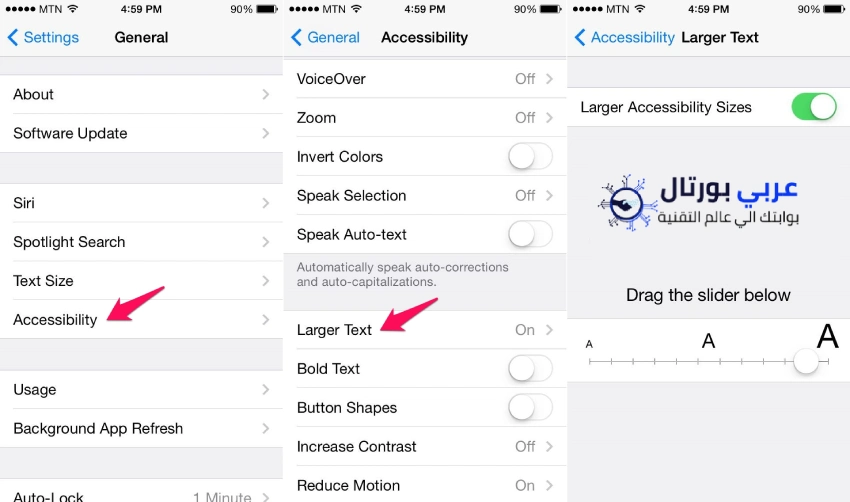
إليكم خطوات استخدام ميزة النص الكبير في تسهيلات الاستخدام لتكبير الخط أكثر من الحجم العادي:
- افتح الإعدادات على جهاز iPhone.
- اذهب إلى تسهيلات الاستخدام – Accessibility.
- اضغط على الشاشة وحجم النص – Display & Text Size.
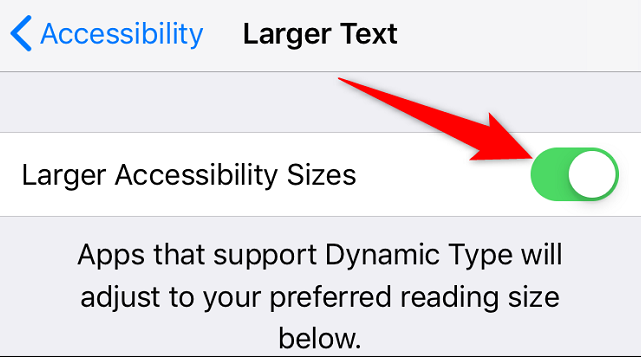
- اختر النص الأكبر – Larger Text.
- قم بتفعيل خيار أحجام أكبر – Larger Accessibility Sizes للحصول على أحجام خط إضافية أكبر من المعتاد.
- استخدم شريط التمرير لرفع حجم الخط إلى المستوى المناسب لك.
تكبير محتوى الشاشة بالكامل
إليكم خطوات تكبير محتوى الشاشة بالكامل على الآيفون باستخدام ميزة التكبير (Zoom):
- افتح الإعدادات على جهازك.
- انتقل إلى تسهيلات الاستخدام – Accessibility.
- اضغط على تكبير – Zoom.
- تفعيل خيار Zoom لتشغيل التكبير.
- بعد التفعيل يمكنك التكبير باستخدام ثلاثة أصابع للنقر مرتين على الشاشة لتكبير المحتوى.
- لسحب الشاشة أثناء التكبير، استخدم ثلاثة أصابع للسحب في أي اتجاه.
- يمكنك أيضًا ضبط مستوى التكبير – Maximum Zoom Level من نفس الإعدادات حسب رغبتك.
كيف اكبر الخط في الايفون داخل تطبيقات محددة؟
بعض التطبيقات في الايفون تدعم خاصية Dynamic Type أي أنها تتأثر مباشرة بحجم الخط الذي تضبطه في إعدادات iPhone، بينما تطبيقات أخرى تحتاج إعدادات داخلية خاصة، إليكم الطريقة:
- افتح الإعدادات على جهازك.
- انتقل إلى شاشة العرض والسطوع – Display & Brightness أو تسهيلات الاستخدام – Accessibility.
- اضبط حجم الخط العام باستخدام حجم النص – Text Size أو النص الأكبر – Larger Text.
- افتح التطبيق الذي تريد تكبير الخط فيه فإذا كان التطبيق يدعم Dynamic Type، سيُطبق حجم الخط مباشرة.
- إذا لم يتغير الخط، تحقق من إعدادات التطبيق نفسه (مثل واتساب: الإعدادات → الدردشة → حجم الخط).
- بعض التطبيقات توفر أيضًا خيارات داخل التطبيق لتكبير النصوص أو تغيير نوع الخط.
ختامًا، تعرفنا من خلال مقالنا الذي تم اعدادة من خلال فريق عمل موقع بوابة العربي الاخبارية التقن على اجابة سؤال يتردد دائمًا وهو كيف اكبر الخط في الايفون وذكرنا عدة طرق مختلفة سواء من إعدادات الشاشة، أو مركز التحكم، أو ميزة النص الكبير، وحتى تكبير محتوى الشاشة بالكامل فقط ما عليكم سوى اتباع الخطوات المذكورة أعلاه.


